dejaOS IDE
概述
dejaOS IDE 是一个基于 VSCode 的插件(扩展),用于开发、调试和部署 dejaOS 应用程序。安装插件后,需要在根目录包含 app.dxproj 文件的项目目录中打开,插件功能才能正常启用。
app.dxproj是 dejaOS 应用程序的项目描述文件,定义了模块依赖、设备型号等配置信息。
如果您偏好终端开发、自动化脚本或 AI 辅助编程,也可以使用独立的 DejaOS CLI。CLI 无需安装 VSCode 插件,并提供安装组件、构建、同步、运行和查看日志等能力。
IDE 还内置了 .ui 文件的可视化所见即所得编辑器。开发者可以在与设备屏幕一致的画布上拖放 dxUi 控件、组织控件树,再通过 uiLoader 加载生成的 JSON 界面。完整流程请参阅可视化 UI Editor。
在 Windows x64 环境中,IDE 还可以按需下载并启动 DejaOS Simulator。模拟器使用 QuickJS 运行项目 JavaScript,并通过原生 LVGL 渲染 dxUi,使开发者在连接设备前就能预览和操作界面。安装方法、支持范围和限制请参阅 Windows UI 模拟器。
设备未连接状态
没有连接设备时,仍可编写和管理代码;在 Windows x64 环境中还可以通过模拟器运行项目 UI。部署到设备、硬件联调和最终验证仍需使用真实设备。
界面说明:
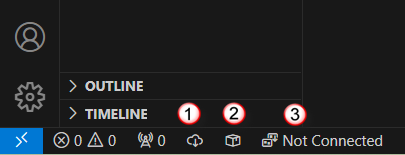
左下角提供以下基本操作按钮:
-
Install
类似于npm install,根据app.dxproj文件中的依赖信息下载所需模块。 -
Package
构建应用程序包(.dpk文件)。由于 dejaOS 使用 JavaScript,无需编译——只需打包和压缩代码及资源。 -
Connect
将设备通过 USB 连接到计算机后,点击此按钮建立通信连接。连接状态通过右下角弹窗报告成功或失败。 -
Simulator 在原生 Windows 模拟器中运行当前项目。首次运行时,IDE 会询问是否下载并安装对应版本的模拟器运行时;运行日志显示在 DejaOS Simulator 输出通道中。
设备已连接状态
连接成功后,左下角会出现更多操作按钮:
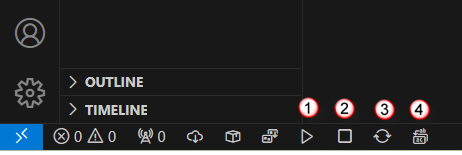
额外按钮包括:
- Start:在设备上启动应用程序
- Stop:停止当前运行的应用程序
- Sync:将更改的代码文件同步到设备
- SyncAll:完整同步所有代码到设备
建议在首次运行应用程序前使用
SyncAll进行完整项目同步。此操作可能需要一些时间,并支持查看同步进度。
对于后续操作,只需使用Sync快速同步更改的部分。
查看日志
您可以在 VSCode 底部的 OUTPUT 面板中实时查看运行日志:

快速操作
通过 VSCode 的命令面板或键盘快捷键提高开发效率:
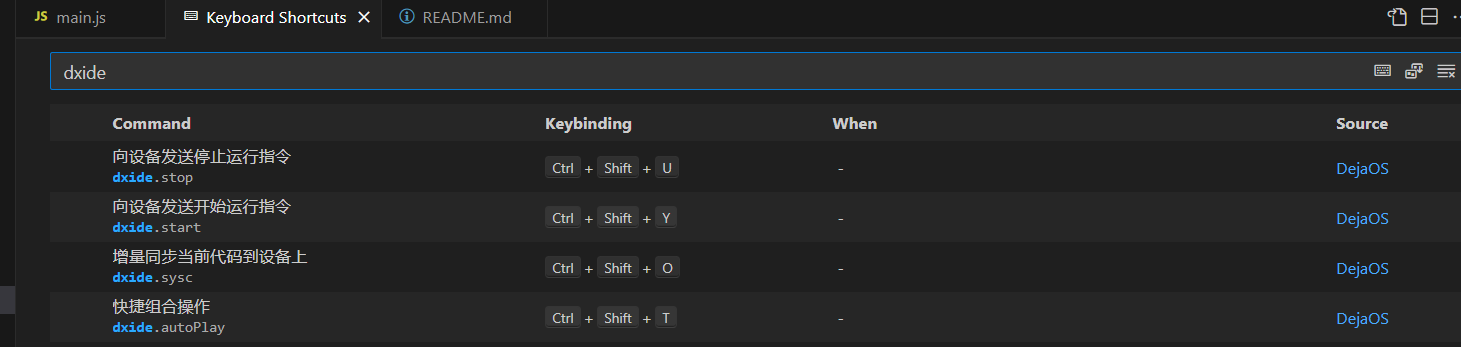
推荐的键盘快捷键:
- Ctrl + Shift + T:快速执行 同步代码 → 停止应用程序 → 启动应用程序 的连续操作。
总结
dejaOS IDE 为嵌入式应用程序开发提供一站式支持,集成了可视化 UI 编辑、原生 UI 模拟、模块管理、打包部署、设备连接和调试等功能,是高效开发 dejaOS 应用程序的推荐工具。