可视化 UI Editor
DejaOS UI Editor 是 VSCode DejaOS 插件内置的可视化所见即所得编辑器。.ui 文件是描述 dxUi 控件树的版本化 JSON 文档。编辑器直接修改这份 JSON,应用运行时再由 uiLoader 将它构建为真正的 dxUi 对象树。
.ui 文件保存控件层级、唯一 ID、坐标尺寸和显示属性;事件与业务逻辑仍然写在 JavaScript 中,并在加载 .ui 后绑定。
使用前准备
- 打开一个根目录包含
app.dxproj的 DejaOS 项目。 - 在 IDE 中执行 Install,或使用对应 CLI 流程更新项目组件,并确认存在
dxmodules/uiLoader.js。 .ui文件、图片和 TTF 字体必须放在app.dxproj所在目录或其子目录中。- 当前项目生成的
dxmodules是组件 API 的最终依据。
创建和打开 .ui 文件
打开 VSCode 命令面板,执行 DejaOS: Create UI File,选择 DejaOS 项目并使用 .ui 扩展名保存。也可以手动创建一个空的 .ui 文件;首次打开时,编辑器会初始化一份版本 1 文档。
.ui 文件默认使用可视化编辑器打开。如果需要检查或修复 JSON,可使用 Reopen Editor With → Text Editor 切换为文本编辑器。
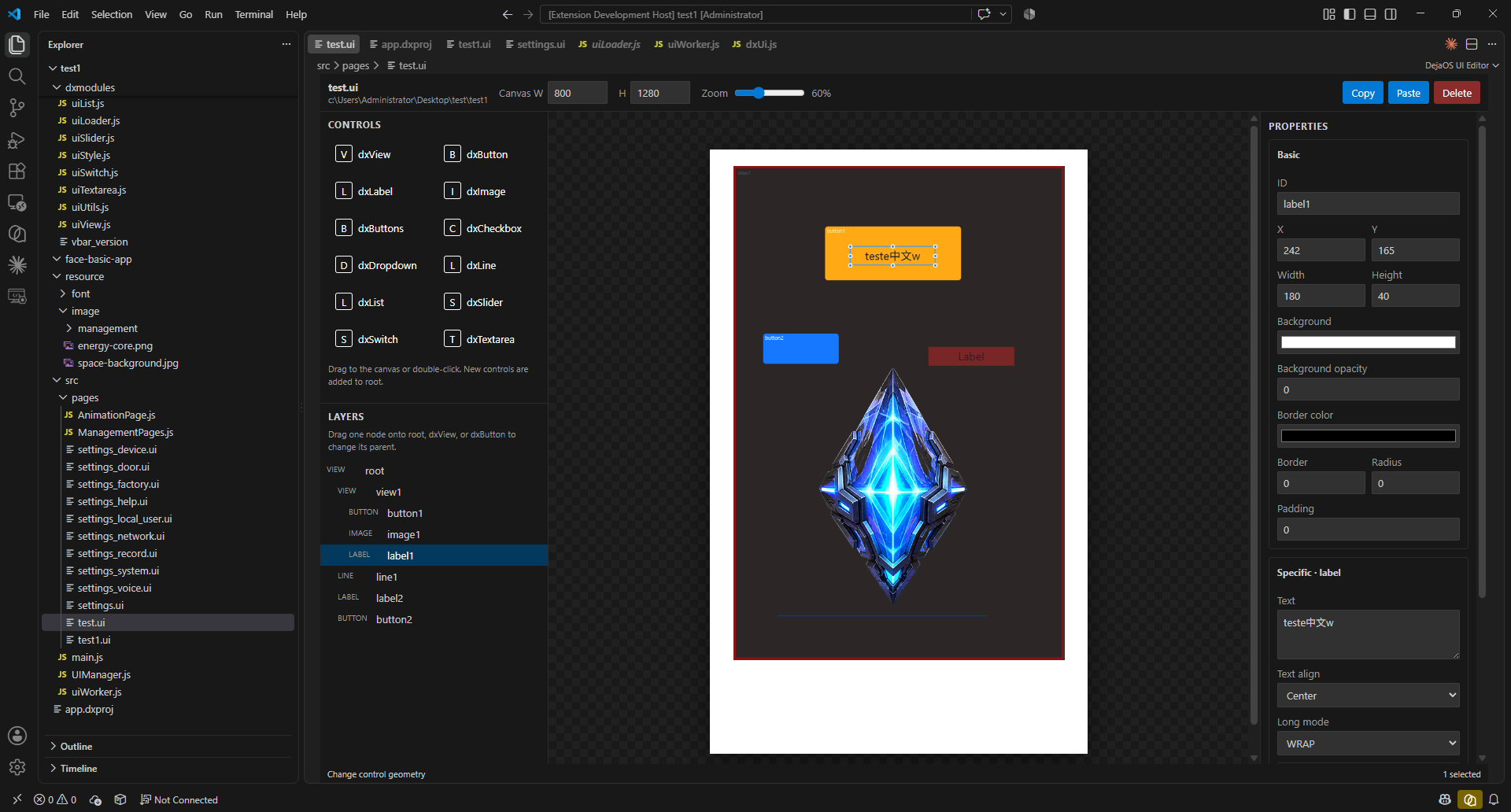
编辑器主要分为四个区域:
- 顶部工具栏:设置画布宽高和缩放比例,并提供复制、粘贴、删除操作。
- Controls:将控件拖到画布,或双击控件将其加入根节点。
- Layers:显示真实的父子层级,也用于修改控件父节点。
- Properties:编辑选中控件的基础属性和专有属性。
支持的控件
当前编辑器支持以下 dxUi 控件:
| 控件 | 用途 |
|---|---|
dxView | 容器和矩形显示区域 |
dxButton | 可点击的按钮容器 |
dxLabel | 文本 |
dxImage | 项目图片资源 |
dxButtons | 按钮矩阵 |
dxCheckbox | 复选框 |
dxDropdown | 下拉选择 |
dxLine | 多点连线 |
dxList | 文本和按钮列表 |
dxSlider | 数值滑块 |
dxSwitch | 开关 |
dxTextarea | 文本输入框 |
dxButton 本身没有文本属性。按钮需要显示文字时,应在按钮内部增加一个 dxLabel 子节点。
编辑界面
画布与坐标
默认画布为 800 × 1280,可在顶部工具栏修改宽高。当前编辑器使用绝对定位;控件的 x、y 坐标相对于它的直接父节点,并不一定相对于整个屏幕。
开始布局前应先把画布设置为目标设备分辨率。修改画布尺寸不会自动把已有控件适配到另一种分辨率。
选择、移动和对齐
- 在画布或 Layers 中单击控件即可选中。
- 按住
Ctrl、Cmd或Shift可以增加或移除选中控件。 - 在画布空白区域拖出虚线框,可以框选多个控件。
- 可直接拖动或缩放已选中的一个或多个控件。
- 选中两个以上同级控件后,可在对齐面板中进行边缘对齐和中心对齐;选中三个以上同级控件后,还可以水平或垂直平均分布间距。
复制和粘贴既可以使用按钮,也可以使用 Ctrl/Cmd+C 和 Ctrl/Cmd+V。同一 DejaOS 项目中同时打开的两个 .ui 文件共享 UI 剪贴板,因此可以跨页面复制控件。不同 DejaOS 项目之间暂不支持粘贴,因为图片和字体的项目路径可能不同。
修改父节点
在 Layers 中将一个节点拖到 root、dxView 或 dxButton 上。确认后,该节点及其整棵子树会移动到新父节点下;原有子节点仍以被移动节点为父节点,而被移动节点本身的 x、y 会重新计算,使其靠近新父节点中心。
图片与字体
资源选择器只允许选择当前 DejaOS 项目中的文件:
- 图片:PNG、JPG/JPEG 或 BMP
- 字体:TTF
图片预览保留原始像素大小,超出 dxImage 控件的部分从左上角开始裁剪,不会自动拉伸,这与 dxUi/LVGL 的行为一致。建议让图片尺寸与 dxImage 控件匹配,也可以使用 Match image size 让控件匹配图片。
浏览器预览无法保证每种 TTF 都与设备完全一致。编辑器会正确保存 TTF 路径,但显示字体只是近似效果,最终文字布局仍需在目标设备上确认。
加载 .ui 文件
假设项目结构如下:
app.dxproj
dxmodules/
  dxUi.js
  uiLoader.js
src/
  uiWorker.js
  pages/
    home.ui
resource/
  font/font.ttf
  image/logo.png
必须先初始化 dxUi,再调用 uiLoader.loadUi():
import dxui from '../dxmodules/dxUi.js';
import uiLoader from '../dxmodules/uiLoader.js';
import logger from '../dxmodules/dxLogger.js';
import std from '../dxmodules/dxStd.js';

dxui.init({ orientation: 1 });

const root = uiLoader.loadUi('/app/code/src/pages/home.ui');

root.loginButton.on(dxui.Utils.EVENT.CLICK, function handleLogin() {
  logger.info('Login button clicked');
});

dxui.loadMain(root);

std.setInterval(function refreshUi() {
  dxui.handler();
}, 20);
加载文件时使用 /app/code/... 形式的运行时绝对路径。.ui 文档中的图片和字体使用项目相对路径,uiLoader 会从 /app/code 解析这些资源。
SDK 2.0 应把这段代码放在专用 UI Worker 中;SDK 4.0 应在统一的主运行时中初始化和使用 UI。具体调用始终以当前项目生成的组件文件为准。
访问加载后的控件
每个控件 ID 必须是唯一且合法的 JavaScript 标识符。直接子节点会以属性形式挂到父节点上,因此可视化控件树同时也是 JavaScript 访问路径:
root
└── contentView
    └── submitButton
        └── submitLabel
root.contentView.submitButton.on(
  dxui.Utils.EVENT.CLICK,
  function submitForm() {
    root.contentView.submitLabel.text('已提交');
  }
);
点语法和方括号语法访问的是同一个直接子控件属性。控件 ID 固定时可以使用点语法;ID 保存在变量中或需要动态拼接时,应使用方括号语法:
// 下面两种写法访问的是同一个控件。
root.contentView.submitButton;
root['contentView']['submitButton'];

const controlId = 'submitButton';
root.contentView[controlId].on(
  dxui.Utils.EVENT.CLICK,
  function submitForm() {
    root.contentView.submitLabel.text('已提交');
  }
);
两种写法都必须遵循实际的控件层级。root[controlId] 只查找 root 的直接子控件,并不会在所有后代控件中搜索。例如,动态命名的返回按钮是 root 的直接子控件时,可以使用 root[prefix + 'BackButton'];如果按钮位于 contentView 中,则应使用 root.contentView[prefix + 'BackButton']。
const backButton = root[prefix + 'BackButton']; // 仅适用于 root 的直接子控件
const nestedBackButton = root.contentView[prefix + 'BackButton'];
ID 在单个 .ui 文件中必须唯一。如果多个 .ui 文件会同时加载到内存,其中的 ID 也应保持全局唯一。
当父 dxView 负责处理点击时,内部仅用于显示的 View、Image 和 Label 可能拦截触摸命中。应对这些子对象调用 clickable(false),让点击事件落到父容器。
与 UIManager 配合使用
uiLoader.loadUi() 可以接收一个可选父节点。UIManager 页面可以把 .ui 根节点加载到管理器的公共根节点下,并从 init() 返回该根节点:
import dxui from '../../dxmodules/dxUi.js';
import uiLoader from '../../dxmodules/uiLoader.js';
import UIManager from '../UIManager.js';

const SettingsPage = {
  init: function () {
    const root = uiLoader.loadUi(
      '/app/code/src/pages/settings.ui',
      UIManager.getRoot()
    );
    const self = this;
    root.backButton.on(dxui.Utils.EVENT.CLICK, function closeSettings() {
      self.close();
    });
    return root;
  }
};

export default SettingsPage;
启动时应先初始化 dxUi,再初始化 UIManager、注册页面并打开页面。UIManager 负责页面显示、隐藏和跳转,.ui 只负责界面控件树。
当前边界
- 编辑器当前使用绝对坐标,暂不提供响应式或相对布局编辑。
.ui文件不保存事件和业务逻辑。- 图片和字体必须位于 DejaOS 项目目录内。
- 跨页面复制只支持同一项目中的
.ui文件。 - 浏览器显示是设计预览;最终界面、字体、图片、触摸区域和性能需要在真实设备上验证。