系统管理应用
概述
系统管理应用(System Manager App)是 dejaOS 系统中用于执行底层维护任务的特殊应用。它主要用于应用程序安装、系统信息查询以及系统运行模式的切换。
随着系统版本的演进,系统管理应用也经历了从无界面的 PC 工具管理模式到有界面的设备端管理模式的升级。当前推荐版本为 2.1.5,在 2.1.0 基础上做了体验优化,并增加了更清晰的退出反馈、异常时的被动进入、应用运行日志下载,以及面向远程救援与升级的云端设备管理能力。
1. 新版本(2.1.0+):设备端管理模式
新版本提供了可视化的系统管理应用,支持直接在设备屏幕上进行管理和配置,同时也支持通过局域网进行远程管理。
1.1 进入方式
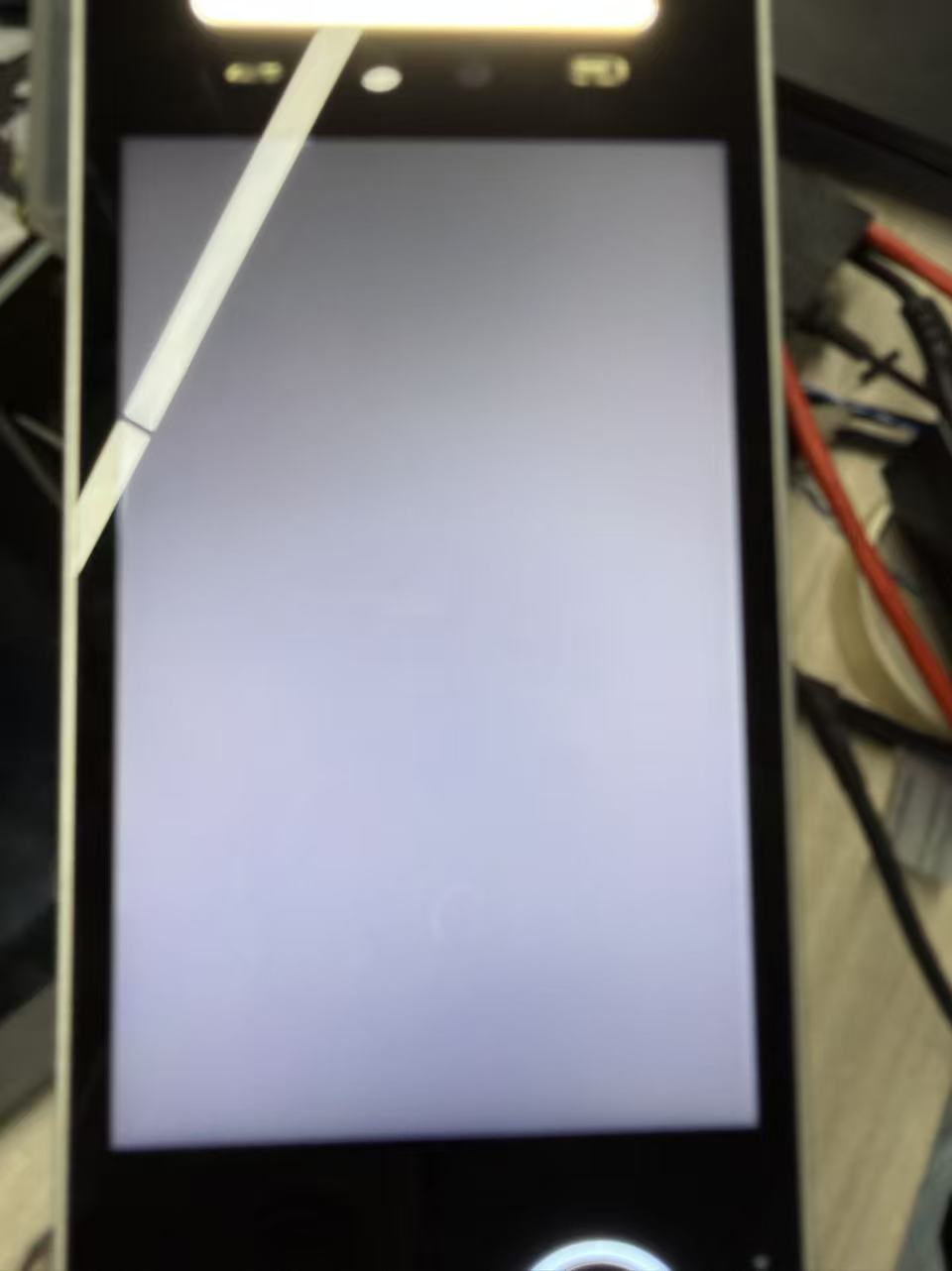
设备启动时,会短暂显示灰色 / 过渡背景(约 2 秒)。在此期间,长按屏幕任意位置即可进入系统管理应用。注意,一定是看到该背景之后才开始长按屏幕,而不是一开机就开始长按。
详细步骤:
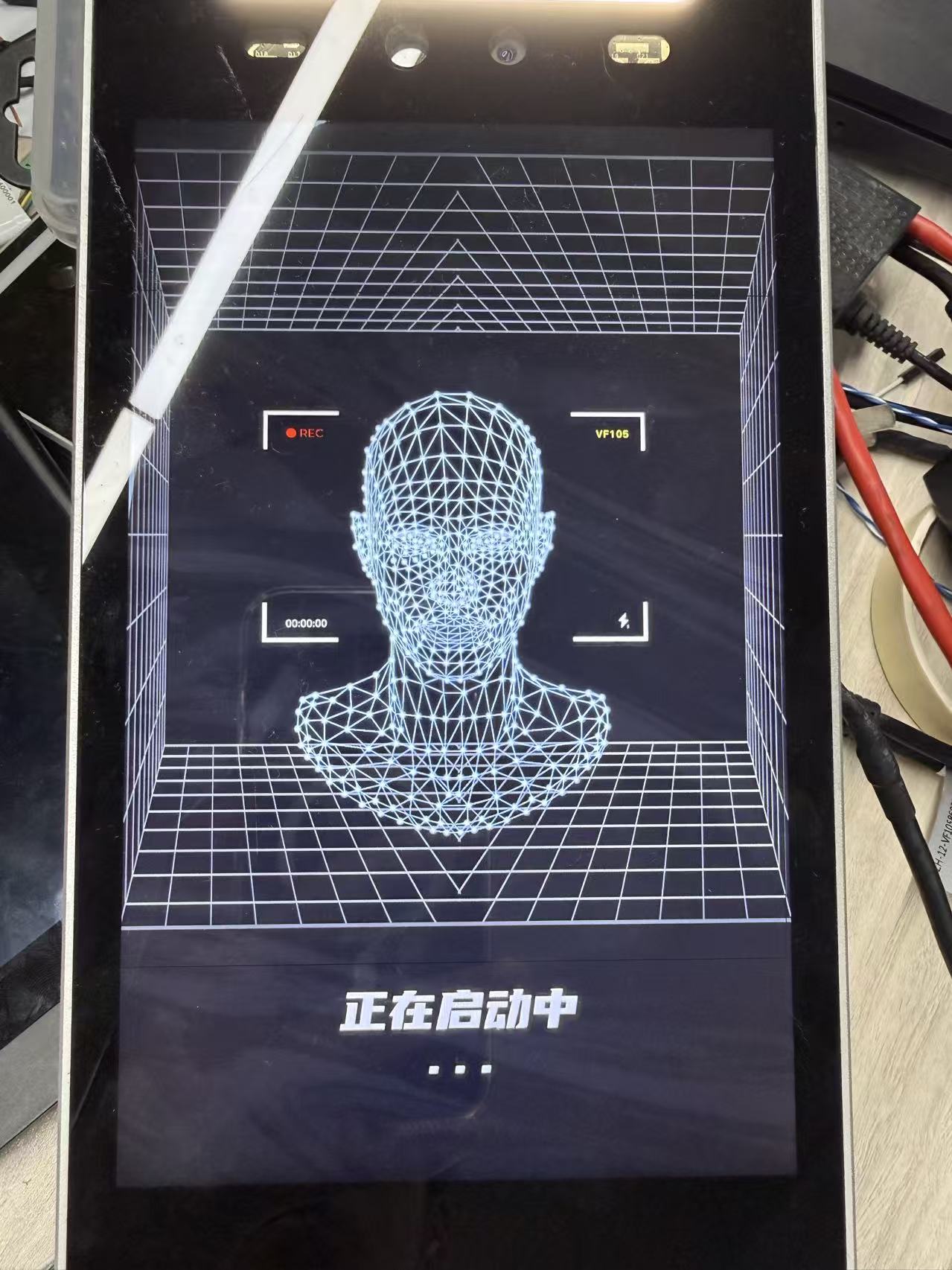
步骤 1:设备上电,进入启动界面
设备通电后,屏幕首先显示启动画面,提示「正在启动中」。
步骤 2:等待进入过渡界面,并及时长按屏幕
数秒后自动进入过渡界面(浅色空白屏)。必须在此界面长按屏幕进入管理入口;若长时间不操作,请重启设备后重新操作。
步骤 3:输入管理密码
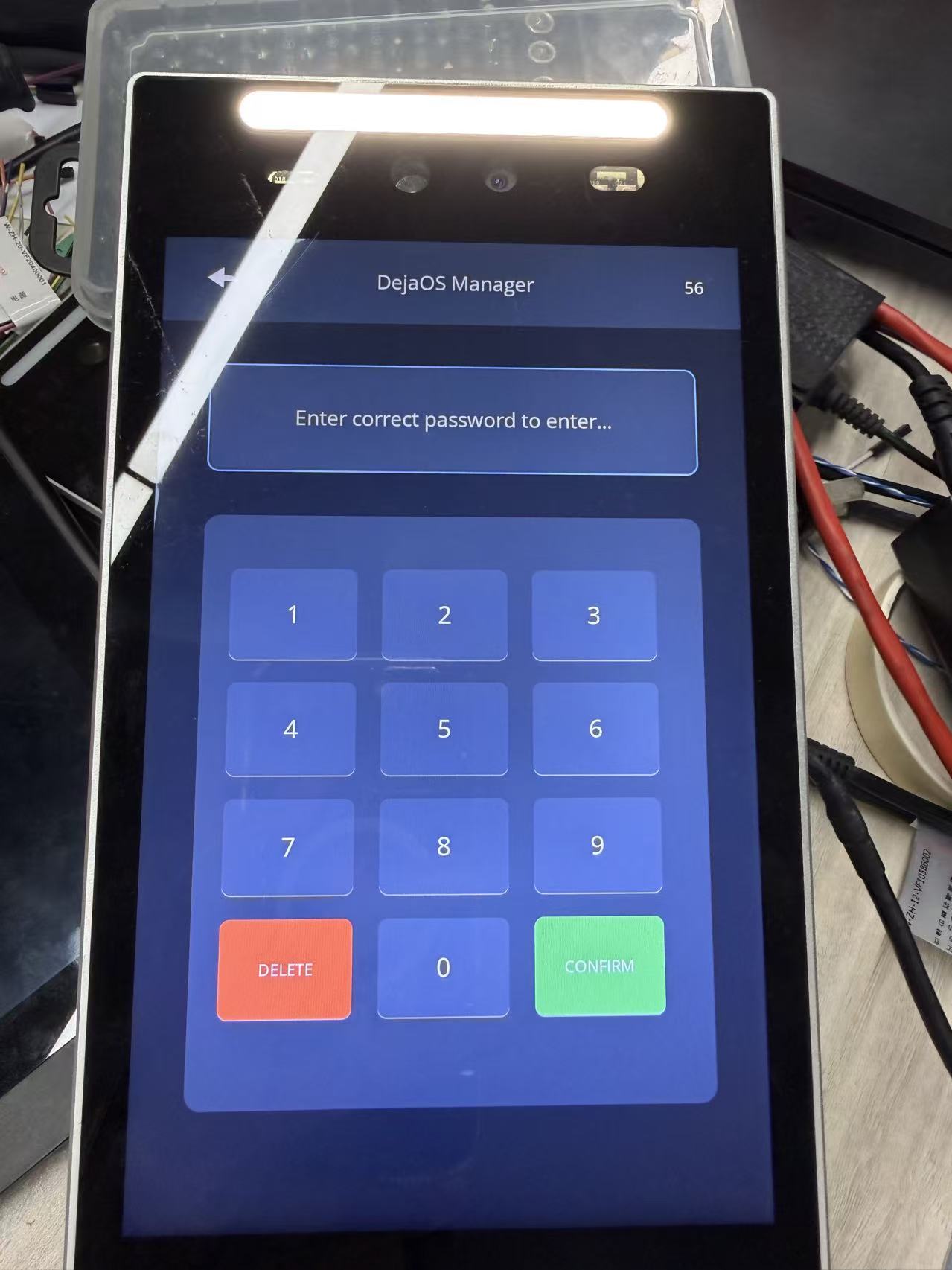
长按后进入 DejaOS Manager 密码页,输入管理员密码(默认 314159),点击 CONFIRM 确认。登录后可在系统配置中修改此密码。
步骤 4:进入管理菜单并连接网络
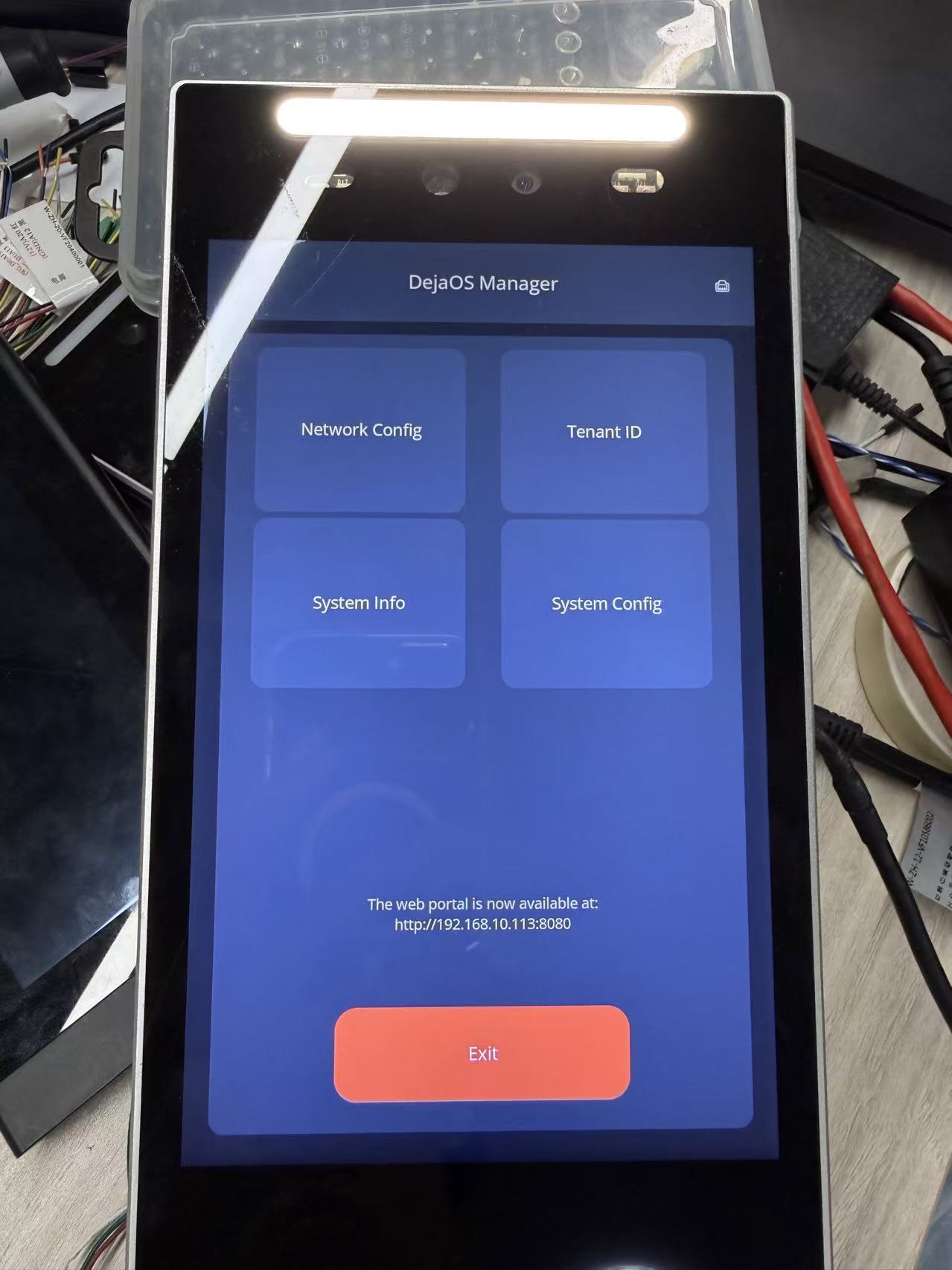
进入 DejaOS Manager 主菜单后,插入网线(或连接 Wi-Fi),相应配置后,点击 Connect 按钮,等待半分钟左右联网过程,回到首页。屏幕下方会显示设备地址,例如:
The web portal is now available at: http://192.168.10.113:8080
记下其中的设备 IP(实际以屏幕显示为准)。之后可在设备上操作各功能菜单,或在同一局域网的电脑上打开 Web 控制台。
1.2 主要功能界面
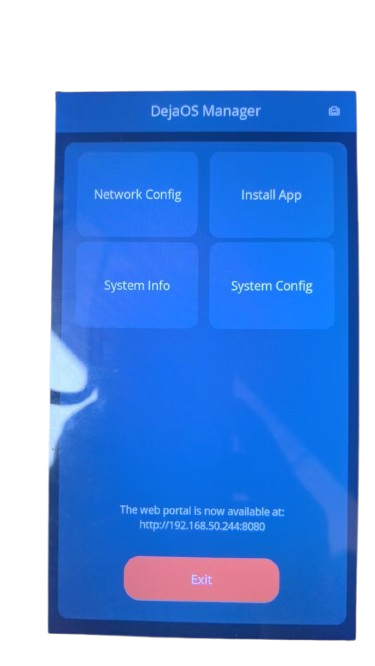
主界面包含四大核心功能模块:
- 网络配置:配置 Wi-Fi 或以太网连接。
- 系统信息:查看 DejaOS 系统相关版本和已安装应用的版本、大小等基本信息。
- 系统配置:修改系统密码、切换系统运行模式(参考 系统模式)。
- 安装应用:支持通过网络下载或本地导入方式安装 DPK 应用包。
1.3 系统配置与模式切换
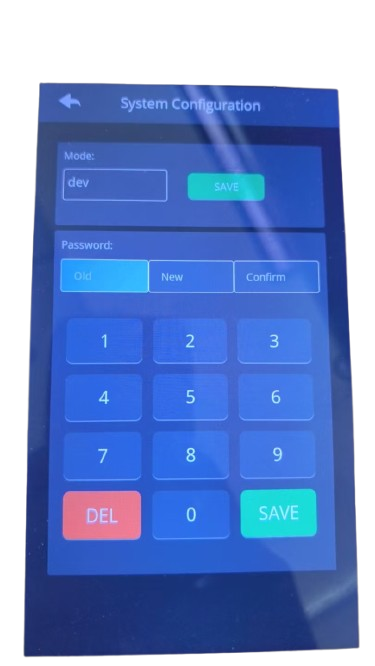
在系统配置页面,您可以直观地修改系统运行模式(开发、生产、测试;详见 系统模式)以及更改管理员密码。
1.4 远程 Web 管理
除了在设备屏幕上操作外,系统管理应用还内置了一个 Web 服务器。您可以让电脑和设备连接在同一局域网下,通过电脑浏览器访问设备的 IP 地址,进入 Web 控制台进行远程管理。这种方式更为灵活简单。
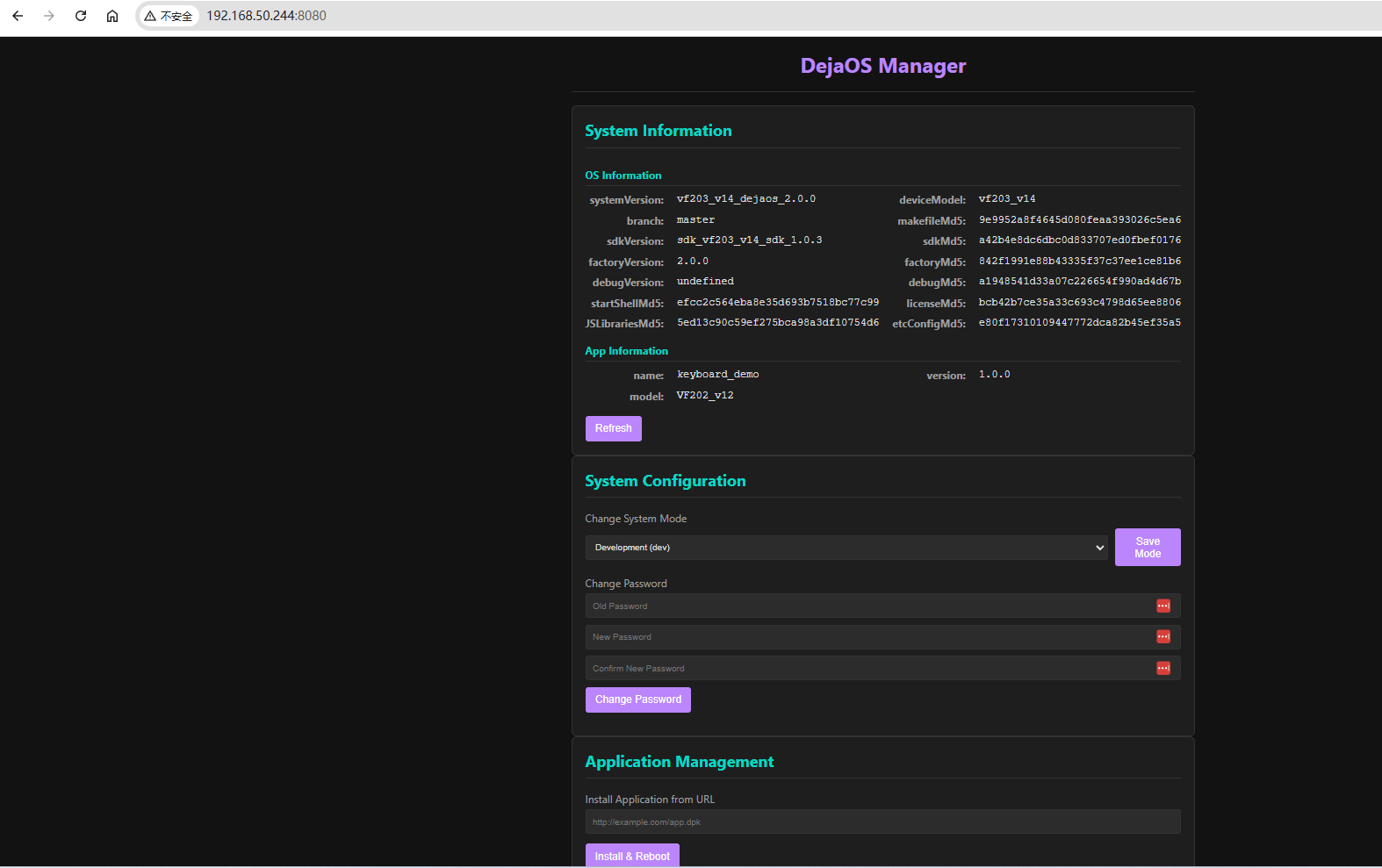
通过 Web 管理页面,也可以实现应用包的升级和安装、运行模式的修改等操作。
1.5 2.1.5 版本增强
2.1.5 基于 2.1.0,保留原有进入方式、密码与核心功能模块,并增加以下改进。
退出应用时界面变化更明显
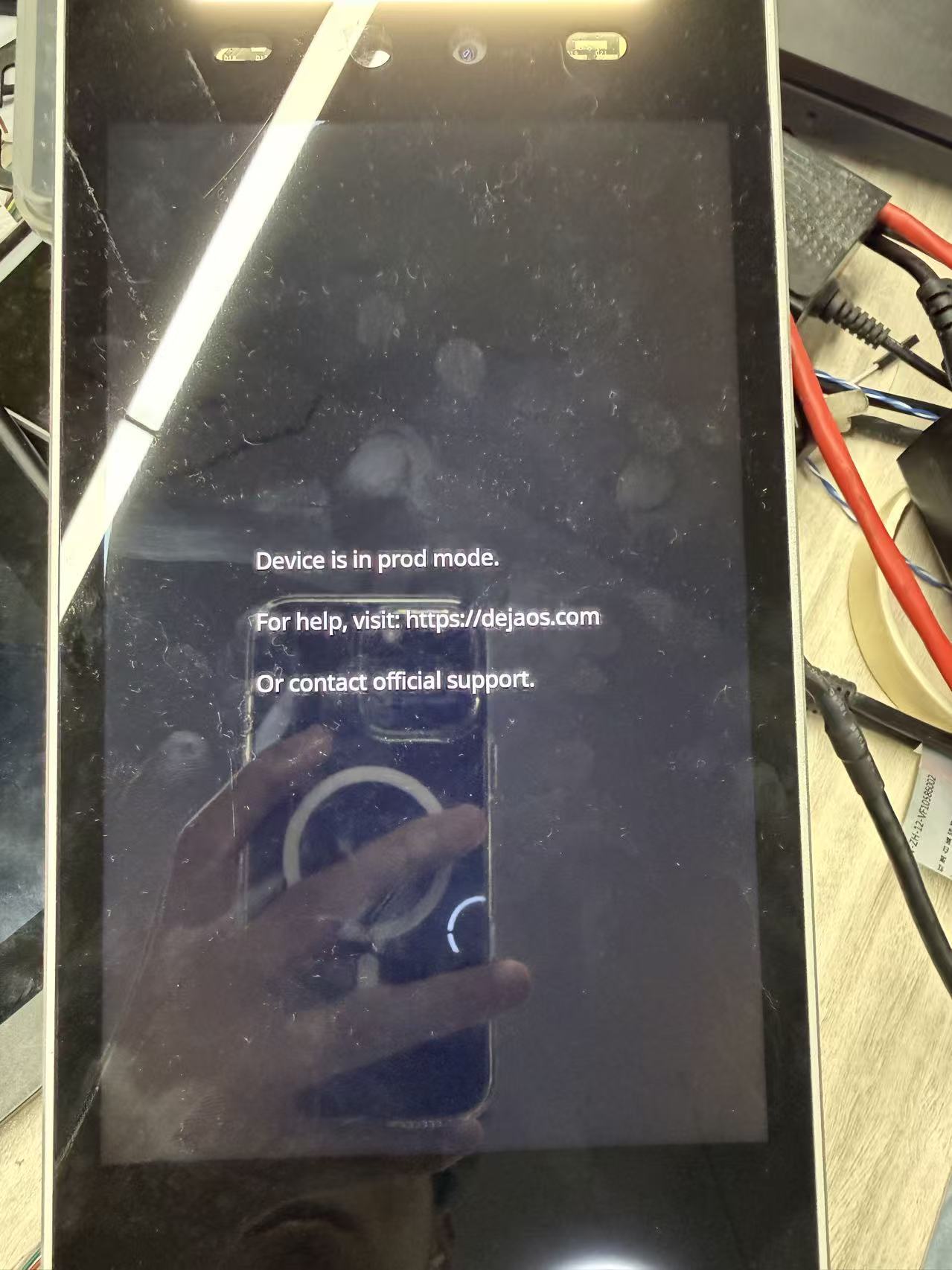
此前退出应用后,屏幕往往会继续显示该应用的最后一个页面,容易让用户误以为应用仍在运行。
2.1.5 在退出应用时会切换到明确的状态页(例如生产模式提示页),便于确认上一应用已退出。
被动进入(看门狗熔断保护)
除常规的灰屏长按进入方式外,2.1.5 还支持被动进入:
若设备主应用因意外 Bug 或配置错误导致反复崩溃,看门狗检测到连续重启达到 6 次仍无法正常运行,系统将触发熔断保护。此时设备会主动放弃启动主应用,安全降级并永久停留在系统管理应用。
该机制可确保设备在极端异常下「不失联」,方便技术人员进入系统管理、提取日志并排查故障。
应用运行日志下载
在开发环境下,运行日志可在 VS Code 中实时查看;在生产环境中则很难看到实时日志。从 2.1.5 起,可在进入系统管理应用后,通过 Web 控制台下载应用运行日志。
请先按 1.1 进入方式 进入系统管理,并记下主菜单上显示的设备 IP,然后:
步骤 1:电脑浏览器访问管理后台
- 确认电脑与设备处于同一局域网
- 浏览器访问
http://<设备IP>:8080(端口默认 8080) - 左侧菜单选择 Maintenance & Logs
- 点击 Download All Logs (.tar.gz) 下载日志
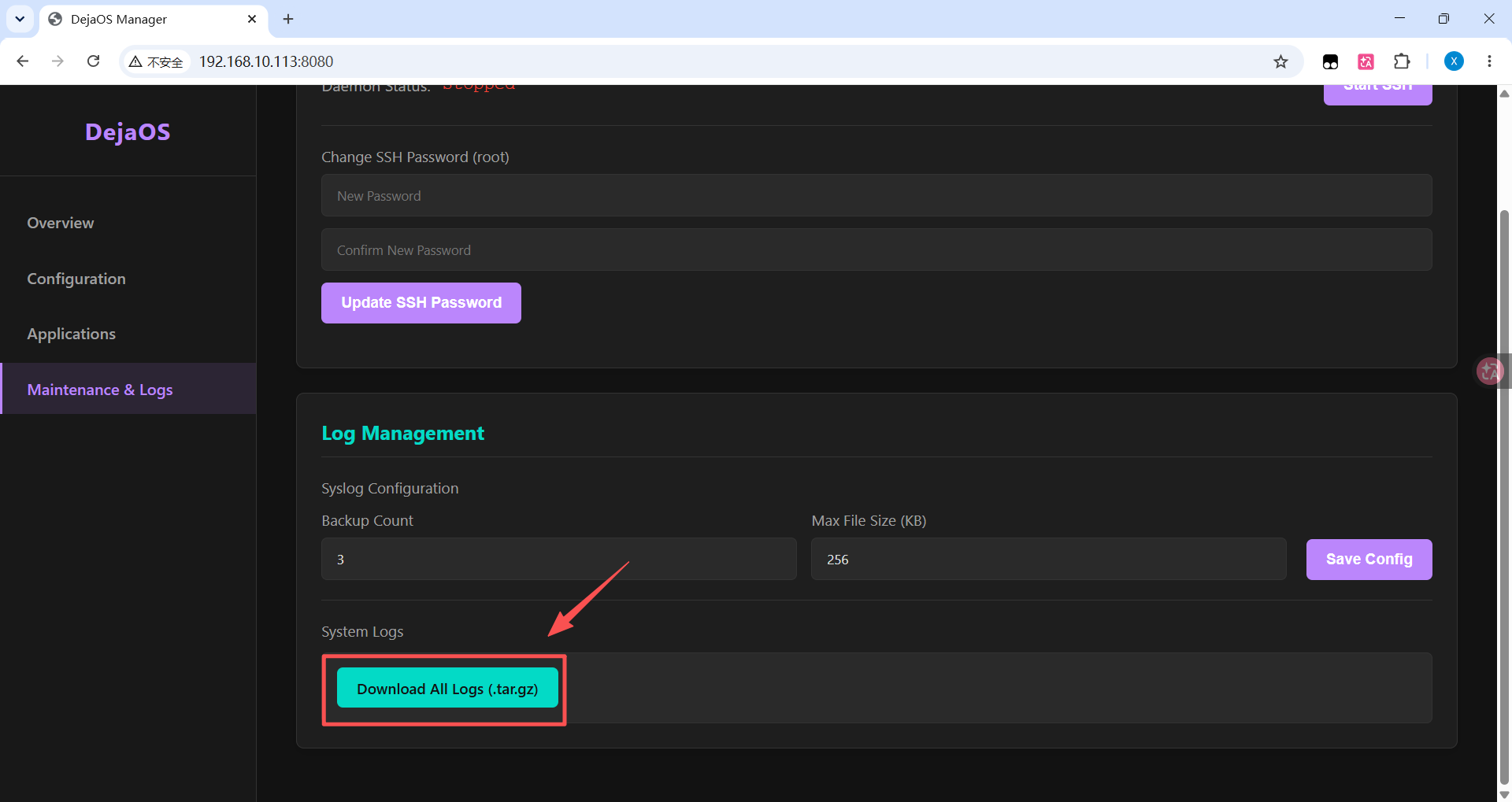
步骤 2:确认下载结果
下载得到 device_log.tar.gz,解压后通常包含 dejaos.log。
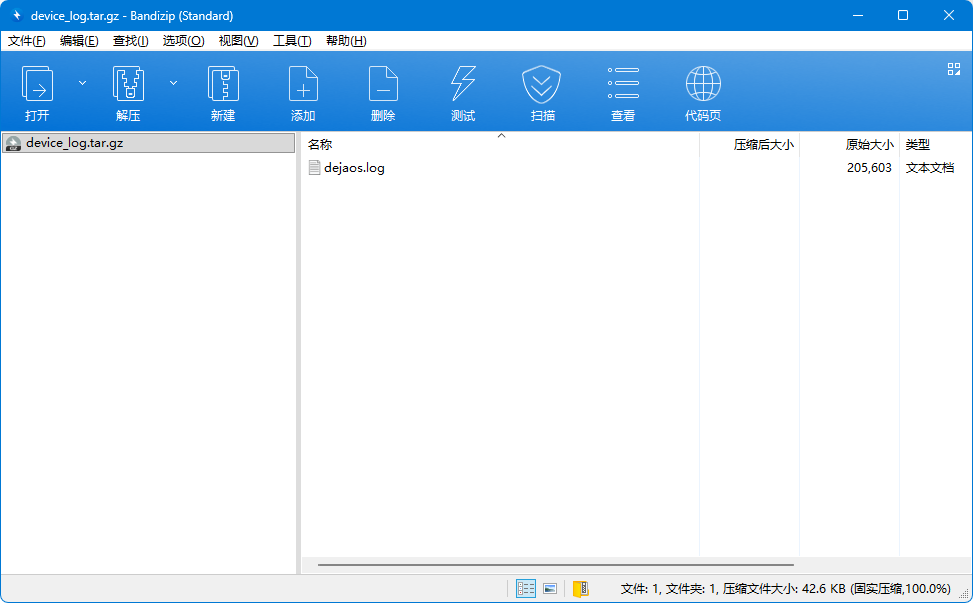
如果希望更实时地获取日志,也可以在自己开发的应用里,通过 dxHttpClient 等网络组件将日志文件上传到自有服务器。日志文件路径为 /data/var/log/dejaos.log。
云端设备管理
除局域网 Web 控制台外,2.1.5 还可配合云端控制台 https://dejaosdm.dxiot.com/ 使用。设备进入系统管理并接入互联网后,会向云端上报状态,便于你在异地查看设备、提取日志、下发应用升级——尤其适合设备不在同一局域网的场景。
设备何时会出现在云端
- 主动进入:需要自行升级应用或取日志时,进入系统管理(开机灰屏长按),连网并配置租户 ID。
- 被动进入:主应用反复崩溃,看门狗在连续重启 6 次后熔断,设备停留在系统管理并自动上线云端,方便远程救援。
开始使用
- 打开 https://dejaosdm.dxiot.com/ 注册账号,妥善保存注册后分配的 8 位租户 ID(Tenant ID)。
- 在设备上进入系统管理,打开 Tenant ID,填入与控制台一致的租户 ID,设备才会归属到你的账号。
- 让设备接入互联网。首次心跳成功后,会自动出现在「设备管理」列表中,无需手动添加。
登录控制台后,右上角 / 头像旁会常驻显示你的租户 ID。
你能做什么
对在线设备可下发:
| 操作 | 用途 |
|---|---|
| 查询信息 | 查看版本等信息,便于定位问题 |
| 修改配置 | 只改你填写的项,留空项保持设备原配置 |
| 升级(OTA) | 下发在「OTA 管理」中上传的 .dpk 应用包(应用升级,不是操作系统固件烧录) |
| 提取日志 | 设备打包并回传日志,在「日志管理」中下载 |
| 重启设备 | 软重启设备 |
可在「指令记录」中查看执行状态(待执行 → 执行中 → 成功 / 失败 / 超时)。若仍有待执行指令,需等其完成或超时后再下发新指令。
常见提示
- 设备长期离线:检查网络、租户 ID 是否填对、是否屏蔽了云端访问,以及设备是否已进入系统管理。
- 设备突然自己上线:多半是熔断后的被动进入,建议先提取日志,再视情况下发修复后的应用包。
2. 旧版本(2.0.0):PC 工具管理模式
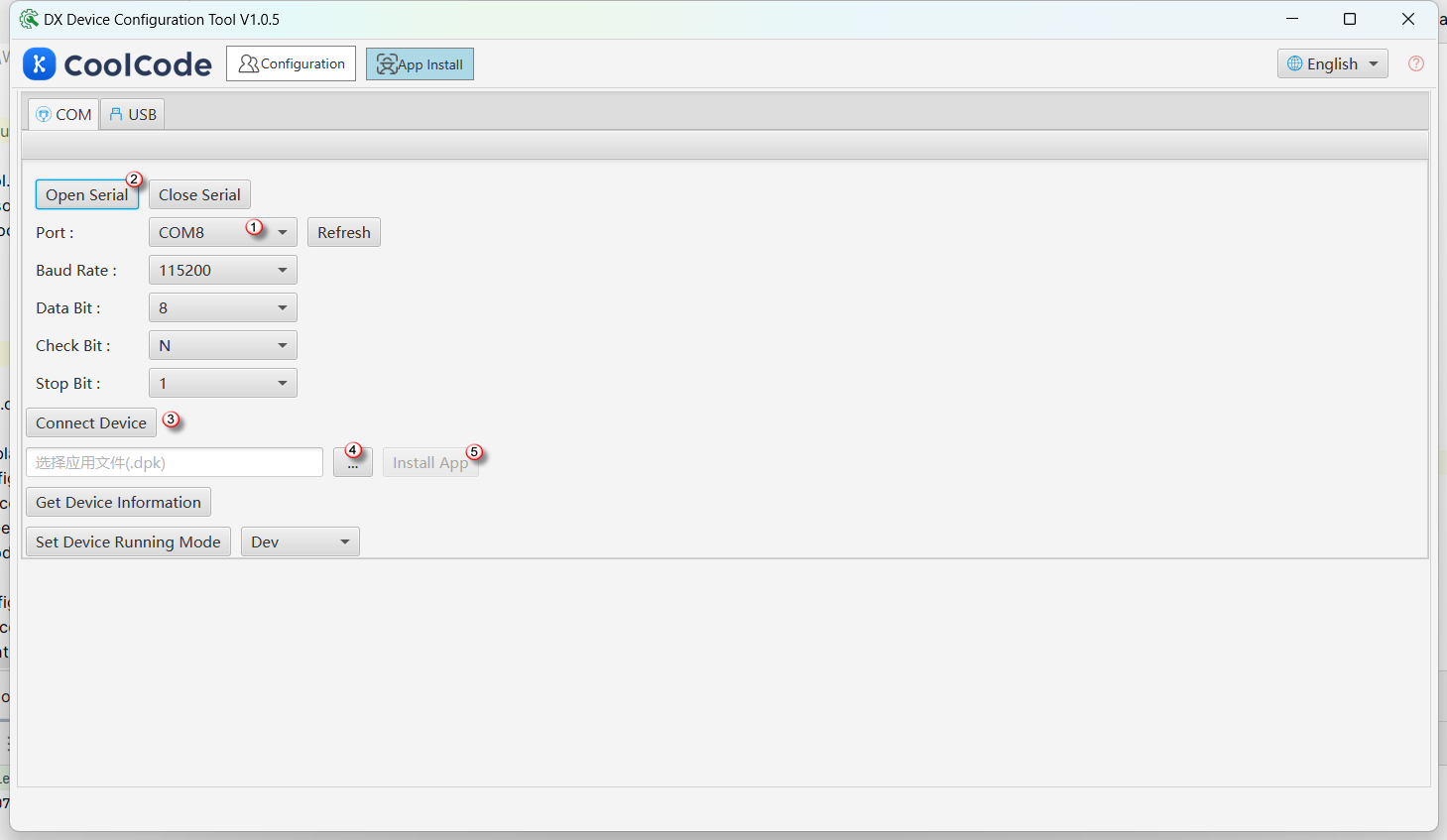
在旧版本的 dejaOS 系统中,系统管理功能通过一个被称为 安全模式(Safe Mode) 的特殊状态来实现。这种模式类似于 PC 电脑的 BIOS 模式,设备本身不提供图形交互界面,需要依赖 PC 端的工具 进行操作。
2.1 进入方式
设备启动时,有 2 秒的延迟窗口。在此期间,通过串口线连接 PC 工具即可进入此模式。
2.2 主要功能
- 安装 DPK 应用程序:这是最核心的功能,用于将打包好的应用程序安装到设备上。
- 切换系统模式:可以使用工具将设备切换到开发、生产或测试模式。
- 获取系统信息:可以查看系统版本、硬件信息和已安装应用程序的基本信息。
2.3 局限性
- 需要额外的硬件连接(串口转 USB 线缆)。
- 数据传输速率较低(受限于串口波特率),安装应用耗时较长。