如何连接设备
🔌 设备连接类型
DejaOS 设备有两种连接类型:
类型一:直接 USB-A 接口线
部分设备自带 USB-A 公头连接线,直接将 USB-A 接口插入电脑的 USB 端口即可。

类型二:USB Type-C 母座接口
部分设备采用 USB Type-C 母座接口(Type-C 母口)。对于这类设备,您需要使用 USB Type-C 转 USB-A 数据线连接到电脑。
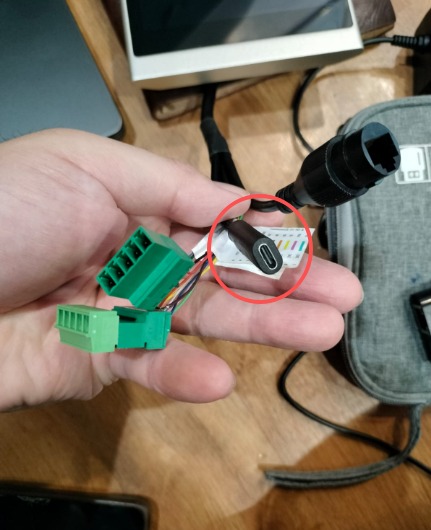
数据线要求:
- 您可以购买一根 USB Type-C 转 USB-A 数据线
- 或者直接使用普通的 Android 手机数据线(USB Type-C 转 USB-A)

注意: 将数据线连接到设备的 Type-C 接口后,将 USB-A 端插入电脑的 USB 端口。
✅ 验证设备识别
DejaOS 设备是 HID(人机接口设备)设备。连接后,操作系统通常不会弹出提示。您需要手动验证设备是否已被识别。这不是必须的操作,但可以帮助您确认设备连接正常。
Windows 系统
- 打开 设备管理器(按
Win + X,选择"设备管理器") - 展开 "人体学输入设备" 类别
- 在列表中查找 "HID-compliant device"(符合 HID 标准的设备)
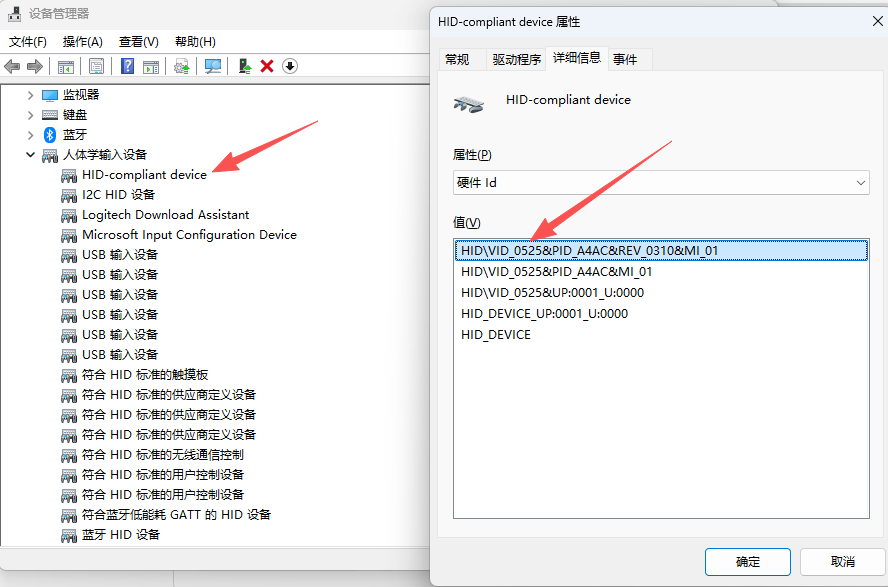
如果您看到 "HID-compliant device" 出现在列表中,而且ID是
0x0525说明设备已成功识别。
macOS 系统
- 打开 终端(Terminal)
- 执行以下命令:
system_profiler SPUSBDataType - 查找具有以下信息的设备条目:
- Product ID:
0xa4ac - Vendor ID:
0x0525
- Product ID:
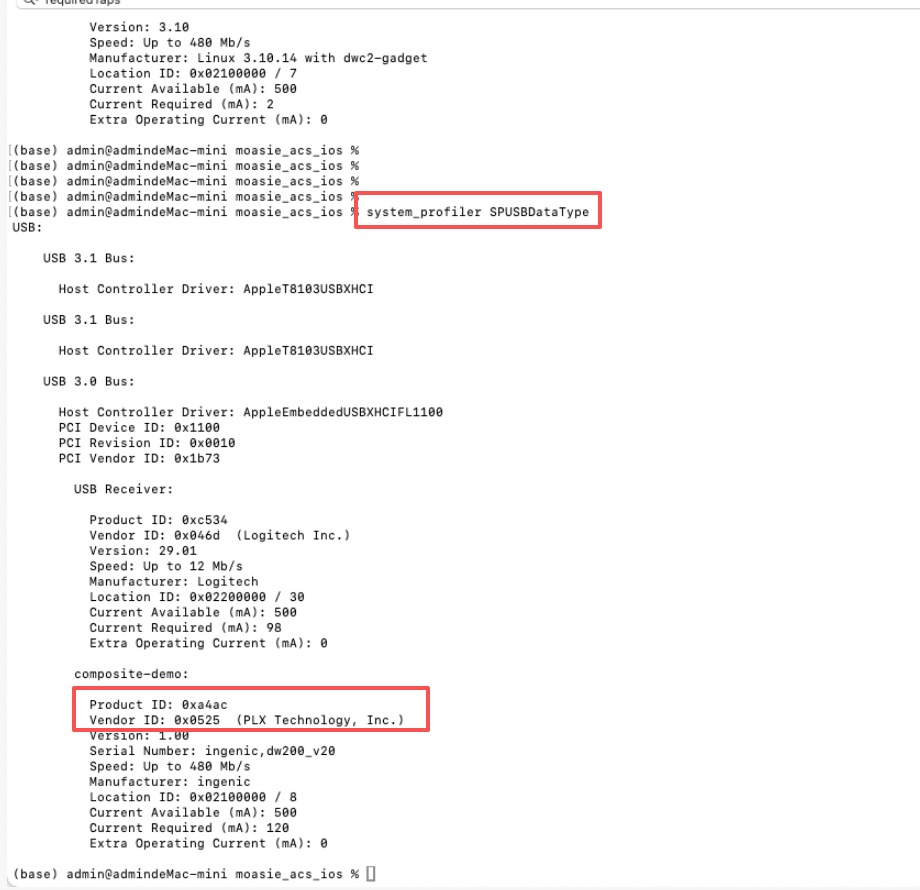
如果您找到匹配这些 ID 的设备,说明您的 DejaOS 设备已成功识别。
🔍 故障排除
如果您的设备未被识别:
- 检查 USB 数据线连接 - 确保数据线两端都已牢固连接
- 尝试不同的 USB 端口 - 某些 USB 端口可能无法提供足够的电源
- 尝试不同的数据线 - 如果使用 Type-C 设备,请确保数据线支持数据传输(不仅仅是充电)
- 检查设备电源 - 确保设备已开机
- 重启电脑 - 有时重启系统有助于设备识别
📘 下一步
设备连接并识别成功后:
- 📦 继续学习:Hello World 快速开始
- 🔧 了解更多:DejaOS 设备