dxScreenshot
1. 概述
dxScreenshot 是一个为 DejaOS UI 应用程序开发的高级截屏辅助模块。
它提供了一种简单的方法来:
- 通过简单的初始化配置截屏上传行为。
- 自动启动后台进程处理文件上传。
- 手动截屏或将其绑定到 UI 交互(例如:双击屏幕)。
- 自动捕捉并上传运行设备上的 UI 截图,用于调试和远程诊断。
2. 相关文件
dxScreenshot.js– UI 代码中使用的主要 JavaScript 辅助模块。screenshotworker.js– 处理扫描和上传的后台进程脚本。
确保这两个文件都放在项目根目录下的
dxmodules子目录中(例如/app/code/dxmodules/)。
3. 依赖项
dxScreenshot 要求在项目中启用以下 DejaOS 模块:
dxLoggerdxStddxMapdxNetworkdxHttpClientdxEventBus
4. 兼容设备
兼容所有运行 dejaOS v2.0+ 并启用了 DejaOS UI 引擎 (dxUi) 的设备。
5. 工作原理
dxScreenshot 模块在后台运行,以确保您的 UI 保持响应:
- 捕捉:当您触发截屏(手动或通过双击)时,模块会捕捉当前的 UI 状态并将其保存到设备的本地存储中。
- 上传:后台进程会自动监控本地存储,并在网络连接可用时将任何待处理的截图上传到您配置的服务器。
- 清理:为了节省空间,截图在成功上传后会自动从设备中删除。
6. 配置与存储
- 本地存储:截图临时存储在
/app/data/snapshot/。 - 上传设置:所有上传行为(URL、网络设置)都在初始化期间通过
DxScreenshot.init()配置一次。
7. API 参考
所有函数均通过默认导出对象 DxScreenshot 提供。
7.1 DxScreenshot.init(options)
初始化截屏工具并启动后台上传进程。这通常应该在主应用程序入口点调用一次。
参数:
options{Object}:uploadUrl{string}– 截图将上传到的 HTTP/HTTPS 端点。autoNet{boolean}(可选,默认:false) – 如果希望模块通过dxNetwork自动管理网络连接(以太网/Wi-Fi),请设置为true。netType{"eth"|"wifi"}(可选) – 如果autoNet为true,则为必填项。ssid{string}(可选) – Wi-Fi SSID(Wi-Fi 自动联网模式必填)。password{string}(可选) – Wi-Fi 密码(Wi-Fi 自动联网模式必填)。
7.2 DxScreenshot.screenshot(view, fileName)
手动捕捉指定的 UI 视图并将其保存到本地存储以供后续上传。
参数:
view{object}– 要捕捉的 UI 视图对象(必须支持.snapshot()方法)。fileName{string}– 截屏文件的目标名称(例如:"error_report.png")。
7.3 DxScreenshot.buildFileName(prefix)
根据当前系统时间戳生成唯一文件名的辅助工具。
参数:
prefix{string}(可选,默认:"screenshot") – 文件名的前缀。- 返回值:形如
prefix_20251223_101530.png的格式化字符串。
7.4 DxScreenshot.bindDoubleClickScreenshot(view, options)
一种方便的方法,用于将“双击捕捉”行为绑定到任何 UI 元素。这对于在背景或主容器中添加“隐形”诊断触发器非常有用。
参数:
view{object}– 要绑定行为的 UI 组件(例如:View)。options{object}(可选):interval{number}– 检测双击的最大时间窗口(毫秒)。默认:400。prefix{string}– 生成截图的文件名前缀。默认:"home"。
8. 使用示例
import dxui from "./dxmodules/dxUi.js";
import std from "./dxmodules/dxStd.js";
import log from "./dxmodules/dxLogger.js";
import DxScreenshot from "./dxmodules/dxScreenshot.js";

// 1) 初始化 UI
dxui.init({ orientation: 1 });

// 2) 初始化 DxScreenshot 及其上传设置
DxScreenshot.init({
  uploadUrl: "http://your-server.com/upload",
  autoNet: true,
  netType: "wifi",
  ssid: "YourSSID",
  password: "YourPassword",
});

// 3) 构建 UI
const root = dxui.View.build("main_root", dxui.Utils.LAYER.MAIN);
root.setSize(480, 320);
root.bgColor(0x1c2331);
dxui.loadMain(root);

// 4) 将双击截屏绑定到根视图
// 现在,双击屏幕上的任何空白区域都将触发一次捕捉
DxScreenshot.bindDoubleClickScreenshot(root, { prefix: "diagnostic" });

// 5) UI 事件循环
std.setInterval(() => {
  dxui.handler();
}, 20);
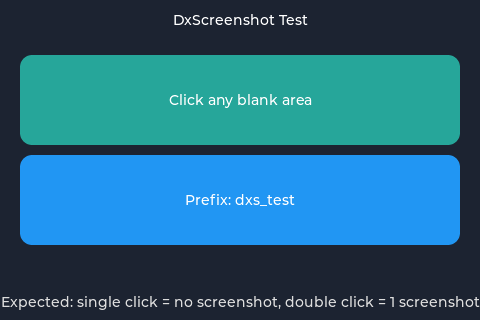
8.1 示例 UI 截图
下图显示了参考测试 UI 布局:
9. 示例上传服务器 (Node.js)
出于测试目的,您可以使用简单的 Node.js 服务器来接收文件:
const express = require("express");
const multer = require("multer");

const app = express();
const upload = multer({ dest: "uploads/" });

app.post("/upload", upload.single("file"), (req, res) => {
  console.log("收到文件:", req.file.originalname);
  res.json({ status: "ok" });
});

app.listen(3000, () => console.log("服务器运行在 3000 端口"));
10. 最佳实践与注意事项
- 网络管理:如果您的应用程序已经管理了网络连接,请将
autoNet设置为false以避免冲突。 - 隐私:请仅在开发或特定诊断目的并在用户同意的情况下使用此模块,因为它会捕捉整个可见 UI。
- 清理:模块会在成功上传后自动删除文件。如果上传重复失败,请手动检查
/app/data/snapshot/以确保设备存储空间未满。